Tampilkan postingan dengan label Tips And Trik. Tampilkan semua postingan

Kamis, 14 September 2017

Rumus Mencari Watt (W) dan Penjelasannya


Perlu kita ketahui, Volt (V) adalah satuan turunan dalam Standar Internasional (SI) dalam mengukur perbedaan tegangan listrik. Sedangkan Watt atau Daya adalah Laju Energi yang digunakan selama melakukan usaha dalam waktu tertentu.

Arus atau Ampere (I) adalah besaran arus, yang artinya arus yang digunakan suatu perangkat agar perangkat tersebut bekerja dengan baik.
sedangkan Resistansi (Ohm) adalah hambatan yang ada dalam suatu perangkat elektronik.

Ke-Tiga (V I R) elemen itu berhubungan untuk mengukur penggunaan daya pada suatu perangkat elektronik.

di kesempatan kali ini saya akan membahas tentang bagaimana mencari rumus watt / W (penggunaan daya), watt hour / Wh (penggunaan daya perjam), dan volt ampere / VA.

Rumus yang digunakan untuk mencari Daya atau Watt adalah:

W = V * I

Contoh nya saya mempunyai sebuah solder dengan voltase 220V dan arus 0.2 A.

W = 220 * 0.2
W = 44

jadi solder yang saya gunakan memiliki daya sebesar 44W
Read more

Rabu, 13 September 2017

Cara Download ISO Windows 10 melalui PC

Windows 10 Logo by Microsoft Corporation

BasingBasingAja - Windows 10 ? OS Terbaru dari Windows yang memiliki Interface yang menarik dan Fitur-fitur yang Canggih. Kali ini saya akan membahas bagaimana cara mendownload File ISO Windows 10 dari Website Windows.

Perlu kita ketahui, bila anda mendownload nya menggunakan OS Windows, pasti akan disarankan windows menggunakan Media Creation Tools yang di buat windows untuk mengupgrade OS nya menuju ke windows 10.

Mari kita mulai saja langkah-langkah nya.

1. Unduh Terlebih dahulu Google Chrome. karena ditutorial saya ini menggunakan browser Chrome.
2. Jika Sudah , buka Google dan telusuri "Windows 10"


3. Buka Link yang sudah saya tunjuk diatas.akan tampil seperti dibawah ini.


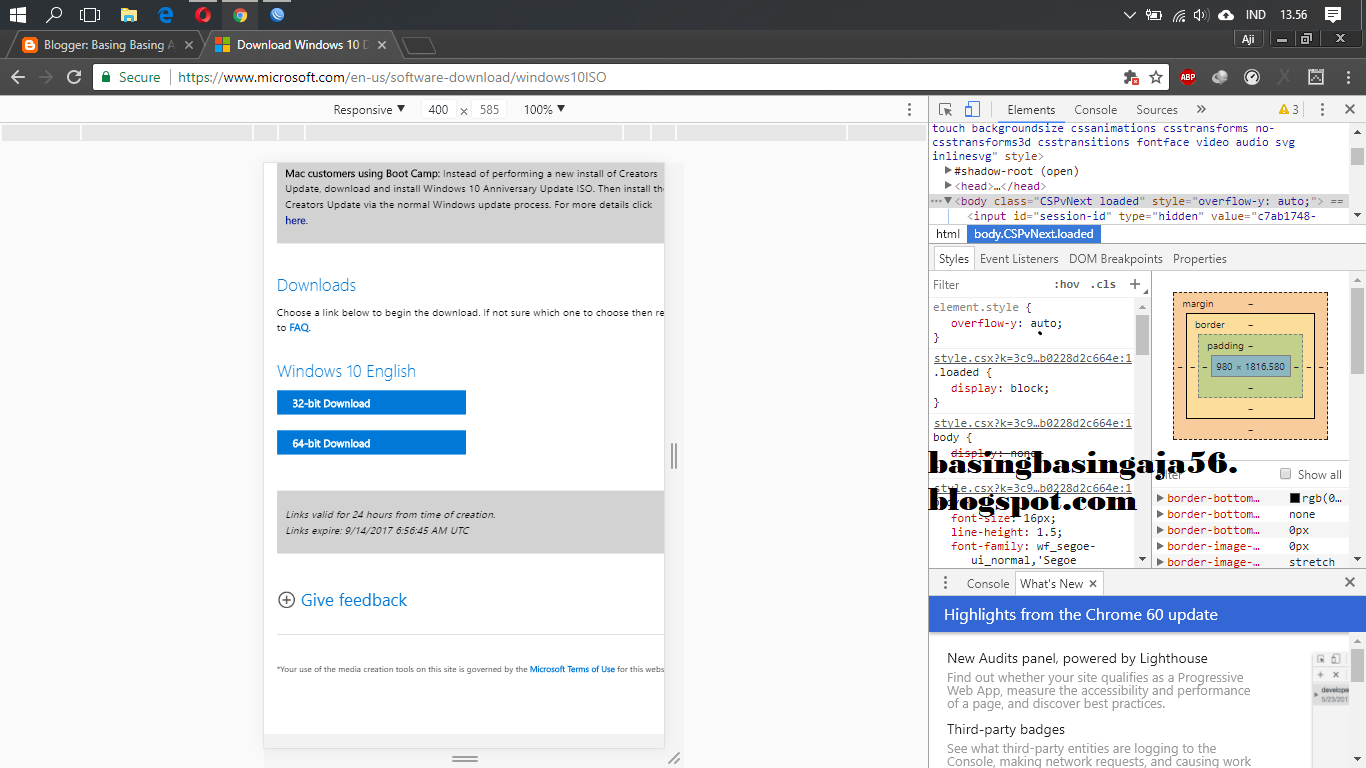
4. Setelah itu, silahkan tekan F12 sampai muncul console seperti gambar dibawah ini.


5. Tekan Ctrl + Shift + M secara bersamaan, itu digunakan untuk berpindah dari mode desktop ke mode mobile.

6. Kalau sudah silahkan reload page nya, menggunakan Ctrl + R.

7. Ikuti Langkah2 dibawah ini


8. Silahkan pilih versi PC anda.


 9. Selesai.


Semoga Bermanfaat :D
Read more

Senin, 23 November 2015

Apktool untuk Android

Kali ini saya akan membagikan Info tentang Apktool

Apktool berfungsi untuk decompile atau recompile dan signapk yang digunakan untuk memodif apk tertentu .. seperti framework-res.apk , SystemUI.apk , Settings.apk dll

Langsung saja ini Link nya

Apktool V5.2.0 arm64 https://userscloud.com/fcbrqbw8zq2c
Apktool V5.2.0 x86 https://userscloud.com/00hqvzt6glsl
Apktool V5.2.0 armv7 https://userscloud.com/xdpind2imm0h

Apktool 5 https://drive.google.com/drive/?usp=folder#folders/0BxUt_36-FeV4MDFBQUtpREpHUEk

Apktool 4.4 armhf (rekomendasi google) https://apktool.googlecode.com/files/apktool4.4_armhf.zip

Apktool 4.3 armef (rekomendasi google) https://apktool.googlecode.com/files/apktool4.3_armel.zip

pilih saja versi sesuai dengan android anda.
Terima Kasih Telah berkunjung :D


Read more

Selasa, 18 Juni 2013

Kode Akses Hp Nokia

Kode akses Nokia

*#30# : Menampilkan ‘private number’ yang menghubungi anda.
*#73# : Mereset timer ponsel dan skor game (pada beberapa ponsel).
*#7780# : Mengembalikan ke setting pabrik (factory setting).
*#2820# : Alamat IP perangkat Bluetooth (untuk ponsel yang mempunyai Bluetooth).
xx# : Akses cepat ke nama/nomer telepon di phone book ponsel, misalnya 20#.
Tombol off : Menekan dengan singkat, untuk berpindah antar profile.
*3370# : Mengaktifkan EFR(Enhanced Full Rate) Codec (tidak berlaku di ponsel Symbian).
#3370# : Menonaktifkan EFR Codec.
*#4270# : Mengaktifkan Half Rate Codec.
*#4270# : Menonaktifkan Half Rate Codec.
*#0000# : Menampilkan versi software ponsel.
*#9999# : Kode alternatif jika *#0000# tidak bekerja.
*#06# : Melihat nomor IMEI (Internasional Mobile Equipment Identity).
*#21# : Mengecek nomor pengalihan “All Call” yang digunakan.
*#2640# : Menampilkan kode keamanan ponsel yang digunakan.
*#43# : Mengecek status “Call Waiting”.
*#61# : Untuk mengecek nomor pemanggil yang dialihkan ketika tak anda jawab.
*#62# : Mengecek nomor pemanggil yang dialihkan ketika ponsel anda di luar jangkauan.
*#67# : Mengecek nomor pemanggil yang dialihkan ketika ponsel anda sedang sibuk.
**21*number# : Menghidupkan pengalihan “All Call” pada nomor yang diisi.
**61*number# : Menghidupkan pengalihan “No Reply” pada nomor yang diisi.
**67*number# : Menghidupkan pengalihan “On Bussy” pada nomor yang diisi.
*#67705646# : Mengganti logo operator logo pada Nokia 3310 dan 3330.
*#746025625# : Menampilkan status SIM Clock.
*#7760# : Menampilkan kode pabrikan (sebagian besar ponsel tipe lama).
*#92702689# : Memunculkan : 1. Serial Number, 2. Date Made, 3. Purchase Date, 4. Date of last repair, 5.Transfer user data. Keluar dari mode ini harus merestart ponsel ( pada beberapa ponsel ).
Read more

Minggu, 26 Mei 2013

Cara membuat Menubar dan Sub Menu Bar di blog

Halo sahabat semua, kali ini Info Bagus Fakta Bagus akan berbagi cara membuat sub menu bar di blog. Sub menu bar sangat diperlukan bagi setiap blogger sejati. Bagi para pengunjung hal ini juga sangat dibutuhkan guna mencari informasi berdasarkan pada kategori di sub menu bar. Memberi sub menu bar juga membuat blog kita tampak lebih tampan, teratur, dan praktis (tidak acak-acakan). Langkah-langkahnya berhubungan dengan edit HTML. Bagi para blogger pemula mungkin akan merasa sulit, tetapi sebenarnya hal ini sangat mudah. Ikuti saja langkah-langkah yang kami jelaskan di bawah ini. 


Ok, setelah berbasa-basi. Let's check it out...


Berikut ini langkah-langkah yang harus dilakukan :
  1. Klik Menu Desain 
  1. Pilih Menu Template lalu pilih menu Edit HTML 
  1. Pilih/klik menu Lanjutkan
  1. Pilih/klik menu Expand Template Widget
  1. <div class='main-outer'> atau
    <div id='main-wrapper'> atau <div id='main'>
     
    Cari scrift berikut :


Agar lebih mudah, klik saja F3 atau ctrl+F pada keyboard lalu pilh salah satu scrift diatas. Berdasarkan pengalaman saya setelah membolak balik informasi di www.google.com maka yang cocok adalah :
div class='main-outer'>.
Bisa jadi beda dengan template yang lain…

Setelah dapat, copas scrift berikut tepat diatas scrift yang dicari tadi : 

<style>
/* -- Menu Horizontal + Sub Menu-- */
#cat-nav {background:#156994;margin:0 15px;padding:0;height:35px;}
#cat-nav a { color:#eee; text-decoration:none; text-shadow: #033148 0px 1px 0px;border-right:1px solid #156994;}
#cat-nav a:hover { color:#fff; }
#cat-nav li:hover { background:#000; }
#cat-nav a span { font-family:Verdana, Geneva, sans-serif; font-size:11px; font-style:normal; font-weight:400; color:#fff; text-shadow:none;}
#cat-nav .nav-description { display:block; }
#cat-nav a:hover span { color:#fff; }
#secnav, #secnav ul { position:relative; z-index:100; margin:0; padding:0; list-style:none; line-height:1; background:#0d5e88; }
#secnav a { font-family:Georgia, "Times New Roman", Times, serif; font-style:italic; font-weight:700; font-size:14px; display:block; z-index:100; padding:0 15px; line-height:35px; text-decoration:none;}
#secnav li { float:left; width: auto; height:35px;}
#secnav li ul  { position: absolute; left: -999em; width: 200px; top:35px}
#secnav li ul li  { height:30px; border-top:1px solid #fff; }
#secnav li ul li a  { font-family:Verdana, Geneva, sans-serif; width:180px; line-height:30px; padding:0 10px; font-size:11px; font-style:normal; font-weight:400; color:#eee; }
#secnav li ul ul  { margin: -30px 0 0 180px; }
#secnav li:hover ul ul, #secnav li:hover ul ul ul, #secnav li.sfhover ul ul, #secnav li.sfhover ul ul ul { left:-999em; }
#secnav li:hover ul, #secnav li li:hover ul, #secnav li li li:hover ul, #secnav li.sfhover ul, #secnav li li.sfhover ul, #secnav li li li.sfhover ul { left: auto; }
#secnav li:hover,#secnav li.hover  { position:static; }
#cat-nav #secnav {width:100%;margin:0 auto;}
</style>
<div id='cat-nav'>
<ul class='fl' id='secnav'>
<li><a href='#'>Beranda</a></li>
<li><a href='#'>Menu 1</a></li>
<li><a href='#'>Menu 2</a>
<ul id='sub-custom-nav'>
<li><a href='#'>Sub Menu2 a</a></li>
<li><a href='#'>Sub Menu2 b</a></li>
</ul>
</li>
<li><a href='#'>Menu3</a>
<ul id='sub-custom-nav'>
<li><a href='#'>Sub Menu3a</a></li>
<li><a href='#'>Sub Menu3b </a></li>
</ul>
</li>
<li><a href='#'>Menu4</a>
<ul id='sub-custom-nav'>
<li><a href='#'>Sub Menu4a</a></li>
<li><a href='#'>Sub Menu4b </a></li>
</ul>
</li>
<li><a href='#'>Menu5</a></li>
</ul>
</div>


PENJELASAN :
    • Ganti tanda # (warna biru) dengan link/url yang anda inginkan. Bisa jadi link posting atau label (katagori) yang ada pada blog anda.
    • Ganti Tulisan warna biru dengan menu dan sub menu yang anda inginkan.
    • Setiap sub menu bisa ditambah atau dikurangkan sesuai keinginan. 

7. Setelah itu klik Pratinjau dulu untuk memastikan scrift sudah benar . Lalu simpanlah/save. Dan tutup edit HTML tersebut.

Saran : back up dulu template anda sebelum merubah/menambah scrift diatas, agar bisa dimanfaatkan kembali jika ada masalah dengan penambahan srcritf diatas.

8. Untuk menghilangkan tampilan tampilan dabel dengan Laman Utama, 
Maka ikutilah saran berikut :

  • Masuk ke Menu Laman 
  • Lalu pilih tampilan halaman dengan memilih "jangan tampilkan"
  • Simpan setelan, maka laman utama akan tampil sendiri sesuai dengan scrift yang kita ketikkan tadi.
Blog sudah bisa dipublikasikan...
Apabila melalui cara yang kami bagikan ini belum berhasil, coba sahabat ulangi lagi dengan sabar. jika berkali-kali memang tidak bisa, sahabat bisa berkonsultasi dengan Info Bagus Fakta Bagus melalui komentar di bagian bawah ini. 

Semoga Bermanfaat Mas Dan Mbak Bro
Read more

Minggu, 12 Mei 2013

Cara Membobol Password BIOS Dengan Cepat dan Mudah

 Password BIOS sering digunakan sebagai pengaman tambahan selain password yang harus dimasukkan saat akan login ke dalam sistem operasi. BIOS memang berada di luar sistem operasi, sehingga jenis pengamanan menggunakan password BIOS dinilai cukup efektif. Secara default password BIOS memang tidak aktif, namun ada kalanya juga dibutuhkan untuk melindungi pengaturan atau setting BIOS agar tidak diacak-acak oleh pihak yang tidak bertanggungjawab.


Jika fitur ini diaktifkan, maka akan selalu muncul permintaan password setiap komputer booting sehingga komputer Anda tidak mudah untuk diakses oleh orang lain. Cara ini memang cukup efektif, tetapi masalahnya adalah bagaimana jika kita sendiri lupa password yang sudah kita atur? Tanpa password tersebut kita tidak akan bisa masuk ke dalam BIOS dan juga tidak bisa menggunakan komputer sama sekali.

Jika mengalami masalah tersebut, Anda bisa mencoba salah satu cara membobol password BIOS di bawah ini agar bisa masuk kembali ke dalam BIOS dan menggunakan komputer Anda.

1. Melepas Baterai CMOS

Baterai CMOS adalah baterai yang diperlukan untuk menyuplai daya chip CMOS agar tetap bisa menyimpan setting BIOS meskipun saat komputer dimatikan. Baterai ini terdapat di setiap motherboard dengan ukuran sebesar koin kecil dan relatif mudah untuk menemukannya. Lepaslah baterai CMOS tersebut selama 15-30 kemudian pasang kembali. Dengan tidak adanya suplai daya pada chip CMOS maka semua setting BIOS yang ada di dalamnya akan hilang, termasuk password yang diaktifkan.


Saat komputer dinyalakan Anda bisa langsung masuk ke dalam BIOS untuk menyesuaikan pengaturan yang Anda perlukan. Karena setelah direset setting BIOS akan kembali ke default untuk semua parameternya.

2. Reset Motherboard

Cara lain untuk menonaktifkan password BIOS adalah dengan melakukan reset pada motherboard. Proses reset ini akan mengembalikan semua setting BIOS yang tersimpan ke nilai default, termasuk password yang sebelumnya telah Anda tentukan. Untuk mereset setting tersebut Anda perlu melakukan jumping antara pin yang berfungsi untuk me-reset. Jumper adalah sebuah kawat kecil berbentuk kotak yang berfungsi untuk menghubungkan antar pin atau kaki komponen. Jumper untuk mereset motherboard atu CMOS ini letaknya biasanya berdekatan dengan baterai CMOS dengan label pada motherboard berupa tulisan CLR, CLEAR, CLEAR CMOS, dan lain-lain, lihat manual motherboard untuk memastikannya.


Jika Anda sudah menemukannya, perhatikan bahwa ada 3 pin atau kaki yang dihubungkan dengan sebuah jumper. Misalnya ada pin nomor 1, 2 dan 3 dengan posisi awal yang dihubungkan adalah pin 1 dan 2. Pindahkan jumper dengan menghubungkan antara pin 2 dan 3, biarkan selama 5-10 detik, kemudian kembalikan pada posisi semula (hubungkan pin 1 dan 2). Setelah itu baru nyalakan komputer Anda dan setting BIOS sesuai keperluan, karena semua setting akan kembali ke pengaturan default.

PERINGATAN!!!

Gunakan tutorial ini dengan bijak dan hanya gunakan pada komputer Anda sendiri atau komputer orang lain yang memang membutuhkan langkah tersebut. Jangan pernah sekali-kali menggunakan trik ini untuk membobol komputer milik orang lain yang tidak menjadi hak Anda! Kami tidak bertanggungjawab dalam kemungkinan kerusakan yang ditimbulkan!
Read more

Senin, 08 April 2013

Cara Mendownload Video Toutube dengan Mudah


Assalamualaikum

Ini saya ada info baru tentang ndownload Video toutube tanpa dari Youtube Downloader .
cara nya gampang aja ..
kita tinggal menambahkan huruf ss pada link youtube
Contoh nya
https://www.ssyoutube.com/watch?v=EuADpdBcEJA

lalu pilih fomat video nya misal nya MP4 720

ntar akan kebuka window kayak kita ngedownload file laen

terus klik aja save .
Selesai deh ,,
Read more