Rabu, 03 Juli 2013

Rangkaian Lampu TL Menggunakan Aki 12V

Rangkaian ini menggunakan Transistor 2N3055 dan beberapa rangkaian passip lainnya,jika di perhatikan sekilas rangkaian ini cukup sederhana, tetapi saat anda mencoba merakitnya mungkin anda akan mengalami kesulitan dalam pengadaan trafonya. inti trafo bisa menggunakan batang ferit yang dililit menggunakan kawat email tembaga berdiameter 0,1 mm pada sisi skunder (yang ke lampu TL) dan 0,8 mm pada sis primer. Selamat mencoba.
  
Rangkaian Lampu TL Menggunakan Aki 12V
notes:
  • L1,L2 = 30 Lilit/0.8mm
  • L3 = 600 lilit/0.1mm
  • perhatikan arah lilitan titik A dan B harus saling membelakangi
Read more

Selasa, 18 Juni 2013

Kode Akses Hp Nokia

Kode akses Nokia

*#30# : Menampilkan ‘private number’ yang menghubungi anda.
*#73# : Mereset timer ponsel dan skor game (pada beberapa ponsel).
*#7780# : Mengembalikan ke setting pabrik (factory setting).
*#2820# : Alamat IP perangkat Bluetooth (untuk ponsel yang mempunyai Bluetooth).
xx# : Akses cepat ke nama/nomer telepon di phone book ponsel, misalnya 20#.
Tombol off : Menekan dengan singkat, untuk berpindah antar profile.
*3370# : Mengaktifkan EFR(Enhanced Full Rate) Codec (tidak berlaku di ponsel Symbian).
#3370# : Menonaktifkan EFR Codec.
*#4270# : Mengaktifkan Half Rate Codec.
*#4270# : Menonaktifkan Half Rate Codec.
*#0000# : Menampilkan versi software ponsel.
*#9999# : Kode alternatif jika *#0000# tidak bekerja.
*#06# : Melihat nomor IMEI (Internasional Mobile Equipment Identity).
*#21# : Mengecek nomor pengalihan “All Call” yang digunakan.
*#2640# : Menampilkan kode keamanan ponsel yang digunakan.
*#43# : Mengecek status “Call Waiting”.
*#61# : Untuk mengecek nomor pemanggil yang dialihkan ketika tak anda jawab.
*#62# : Mengecek nomor pemanggil yang dialihkan ketika ponsel anda di luar jangkauan.
*#67# : Mengecek nomor pemanggil yang dialihkan ketika ponsel anda sedang sibuk.
**21*number# : Menghidupkan pengalihan “All Call” pada nomor yang diisi.
**61*number# : Menghidupkan pengalihan “No Reply” pada nomor yang diisi.
**67*number# : Menghidupkan pengalihan “On Bussy” pada nomor yang diisi.
*#67705646# : Mengganti logo operator logo pada Nokia 3310 dan 3330.
*#746025625# : Menampilkan status SIM Clock.
*#7760# : Menampilkan kode pabrikan (sebagian besar ponsel tipe lama).
*#92702689# : Memunculkan : 1. Serial Number, 2. Date Made, 3. Purchase Date, 4. Date of last repair, 5.Transfer user data. Keluar dari mode ini harus merestart ponsel ( pada beberapa ponsel ).
Read more

Cara Membuat Led Berjalan yang Panjang (cascade)

5050-RGB-Running-LED-Strip.jpg (290×258)


Banyak pertanyaan yang datang melalui sms, group BBM atau facebook yang bertanya bagaimana membuat rangkaian Led Berjalan (Running LED) yang memiliki panjang lebih dari 10 ? Jika anda googling maka akan diarahkan menuju website hobby yang sudah terkenal milik sesepuh elektronika BILL BOWDEN. Rangkaian pertama yang ditawarkan seperti berikut:

(klik untuk memperbesar)

Rangkaian ini memanfaatkan 2 buah 4017 dan 10 transistor yang akan membuat led berjalan 25 buah, dan jika mau dapat di perpanjang sampai 10 x 10 atau 100 buah. Rangkaian ini memanfaatkan kombinasi scanning kolom dan baris seperti halnya dot matrix, akan tetapi jika LED disusun berurutan maka maksimum 100 sequence bisa diperoleh.

Rangkaian dasar dari running 10 LED seperti berikut :

(klik untuk memperbesar)


Sedangkan jika di cascade 2 buah 4017 caranya dengan menambahkan dioda dan beberapa resistor.


(klik untuk memperbesar)


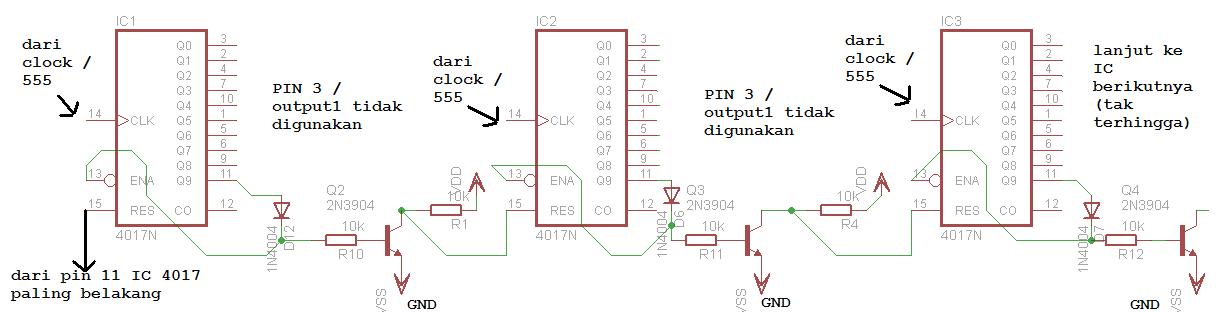
Rangkaian cascade ini memanfaatkan output clock dari pin ke  3 dari  4017 pertama. Kadang-kadang orang pintar pun banyak salahnya dan rangkaian diatas tidak berhasil jika dicoba lhoo. Penulis akhirnya bereksperimen sehingga menemukan cara yang lebih akurat dengan menggunakan transistor sebagai pengendali input ke pin enable dan reset seperti rangkaian berikut.


(klik untuk memperbesar  , VDD = Tegangan (+)  VSS = Tegangan (-) atau Ground ) 


Komponen tambahan berupa dioda 1N4148, resistor 10K dan transistor NPN umum seperti 2N3904, BC107, 2N2222 dan lain sebagainya. Input clock dari rangkaian berasal dari rangkaian clock 555 (atau yg lainnya) yang sama diberikan ke tiap ic 4017.

Prinsip dari rangkaian adalah memberikan input ke pin 13 (chip enable yang aktif LOW ) pada sequence terakhir (Q9) dari sebuah IC 4017. Selama sequence belum berakhir maka  Q9 yang nilainya "LOW" akan mengenable kan IC serta me-Reset IC pada posisi setelahnya. Efek yang terjadi adalah bahwa hanya sebuah 4017 yang akan aktif sedangkan ic 4017 setelahnya berada pada kondisi "Reset" sedangkan pada ic 4017 posisi sebelumnya mendapatkan posisi disable.

Rangkaian ini dapat disusun sampai banyak 4017 tak terhingga, dan pada ic 4017 terakhir, sequence terakhir  (Q9) akan dihubungkan menuju reset pada ic 4017 pertama. Sebaiknya hubungannya diberikan dioda agar logikanya tidak mengambang (float). Kondisi ini akan mereset semua ic 4017 dan memulai sequence dari awal lagi. Output yang dikorbankan adalah Q0 dan Q9 sehingga berkurang 2 buah sequence tiap ic 4017.

Cara lain yang cukup simple adalah memanfaatkan ic shift register seperti 74LS595 tetapi ic shift register akan susah dijumpai di daerah-daerah pinggiran sehingga ic 4017 yang lebih universal menjadi pilihan terbaik.
Read more

Minggu, 26 Mei 2013

Cara membuat Menubar dan Sub Menu Bar di blog

Halo sahabat semua, kali ini Info Bagus Fakta Bagus akan berbagi cara membuat sub menu bar di blog. Sub menu bar sangat diperlukan bagi setiap blogger sejati. Bagi para pengunjung hal ini juga sangat dibutuhkan guna mencari informasi berdasarkan pada kategori di sub menu bar. Memberi sub menu bar juga membuat blog kita tampak lebih tampan, teratur, dan praktis (tidak acak-acakan). Langkah-langkahnya berhubungan dengan edit HTML. Bagi para blogger pemula mungkin akan merasa sulit, tetapi sebenarnya hal ini sangat mudah. Ikuti saja langkah-langkah yang kami jelaskan di bawah ini. 


Ok, setelah berbasa-basi. Let's check it out...


Berikut ini langkah-langkah yang harus dilakukan :
  1. Klik Menu Desain 
  1. Pilih Menu Template lalu pilih menu Edit HTML 
  1. Pilih/klik menu Lanjutkan
  1. Pilih/klik menu Expand Template Widget
  1. <div class='main-outer'> atau
    <div id='main-wrapper'> atau <div id='main'>
     
    Cari scrift berikut :


Agar lebih mudah, klik saja F3 atau ctrl+F pada keyboard lalu pilh salah satu scrift diatas. Berdasarkan pengalaman saya setelah membolak balik informasi di www.google.com maka yang cocok adalah :
div class='main-outer'>.
Bisa jadi beda dengan template yang lain…

Setelah dapat, copas scrift berikut tepat diatas scrift yang dicari tadi : 

<style>
/* -- Menu Horizontal + Sub Menu-- */
#cat-nav {background:#156994;margin:0 15px;padding:0;height:35px;}
#cat-nav a { color:#eee; text-decoration:none; text-shadow: #033148 0px 1px 0px;border-right:1px solid #156994;}
#cat-nav a:hover { color:#fff; }
#cat-nav li:hover { background:#000; }
#cat-nav a span { font-family:Verdana, Geneva, sans-serif; font-size:11px; font-style:normal; font-weight:400; color:#fff; text-shadow:none;}
#cat-nav .nav-description { display:block; }
#cat-nav a:hover span { color:#fff; }
#secnav, #secnav ul { position:relative; z-index:100; margin:0; padding:0; list-style:none; line-height:1; background:#0d5e88; }
#secnav a { font-family:Georgia, "Times New Roman", Times, serif; font-style:italic; font-weight:700; font-size:14px; display:block; z-index:100; padding:0 15px; line-height:35px; text-decoration:none;}
#secnav li { float:left; width: auto; height:35px;}
#secnav li ul  { position: absolute; left: -999em; width: 200px; top:35px}
#secnav li ul li  { height:30px; border-top:1px solid #fff; }
#secnav li ul li a  { font-family:Verdana, Geneva, sans-serif; width:180px; line-height:30px; padding:0 10px; font-size:11px; font-style:normal; font-weight:400; color:#eee; }
#secnav li ul ul  { margin: -30px 0 0 180px; }
#secnav li:hover ul ul, #secnav li:hover ul ul ul, #secnav li.sfhover ul ul, #secnav li.sfhover ul ul ul { left:-999em; }
#secnav li:hover ul, #secnav li li:hover ul, #secnav li li li:hover ul, #secnav li.sfhover ul, #secnav li li.sfhover ul, #secnav li li li.sfhover ul { left: auto; }
#secnav li:hover,#secnav li.hover  { position:static; }
#cat-nav #secnav {width:100%;margin:0 auto;}
</style>
<div id='cat-nav'>
<ul class='fl' id='secnav'>
<li><a href='#'>Beranda</a></li>
<li><a href='#'>Menu 1</a></li>
<li><a href='#'>Menu 2</a>
<ul id='sub-custom-nav'>
<li><a href='#'>Sub Menu2 a</a></li>
<li><a href='#'>Sub Menu2 b</a></li>
</ul>
</li>
<li><a href='#'>Menu3</a>
<ul id='sub-custom-nav'>
<li><a href='#'>Sub Menu3a</a></li>
<li><a href='#'>Sub Menu3b </a></li>
</ul>
</li>
<li><a href='#'>Menu4</a>
<ul id='sub-custom-nav'>
<li><a href='#'>Sub Menu4a</a></li>
<li><a href='#'>Sub Menu4b </a></li>
</ul>
</li>
<li><a href='#'>Menu5</a></li>
</ul>
</div>


PENJELASAN :
    • Ganti tanda # (warna biru) dengan link/url yang anda inginkan. Bisa jadi link posting atau label (katagori) yang ada pada blog anda.
    • Ganti Tulisan warna biru dengan menu dan sub menu yang anda inginkan.
    • Setiap sub menu bisa ditambah atau dikurangkan sesuai keinginan. 

7. Setelah itu klik Pratinjau dulu untuk memastikan scrift sudah benar . Lalu simpanlah/save. Dan tutup edit HTML tersebut.

Saran : back up dulu template anda sebelum merubah/menambah scrift diatas, agar bisa dimanfaatkan kembali jika ada masalah dengan penambahan srcritf diatas.

8. Untuk menghilangkan tampilan tampilan dabel dengan Laman Utama, 
Maka ikutilah saran berikut :

  • Masuk ke Menu Laman 
  • Lalu pilih tampilan halaman dengan memilih "jangan tampilkan"
  • Simpan setelan, maka laman utama akan tampil sendiri sesuai dengan scrift yang kita ketikkan tadi.
Blog sudah bisa dipublikasikan...
Apabila melalui cara yang kami bagikan ini belum berhasil, coba sahabat ulangi lagi dengan sabar. jika berkali-kali memang tidak bisa, sahabat bisa berkonsultasi dengan Info Bagus Fakta Bagus melalui komentar di bagian bawah ini. 

Semoga Bermanfaat Mas Dan Mbak Bro
Read more

Minggu, 12 Mei 2013

Cara Membobol Password BIOS Dengan Cepat dan Mudah

 Password BIOS sering digunakan sebagai pengaman tambahan selain password yang harus dimasukkan saat akan login ke dalam sistem operasi. BIOS memang berada di luar sistem operasi, sehingga jenis pengamanan menggunakan password BIOS dinilai cukup efektif. Secara default password BIOS memang tidak aktif, namun ada kalanya juga dibutuhkan untuk melindungi pengaturan atau setting BIOS agar tidak diacak-acak oleh pihak yang tidak bertanggungjawab.


Jika fitur ini diaktifkan, maka akan selalu muncul permintaan password setiap komputer booting sehingga komputer Anda tidak mudah untuk diakses oleh orang lain. Cara ini memang cukup efektif, tetapi masalahnya adalah bagaimana jika kita sendiri lupa password yang sudah kita atur? Tanpa password tersebut kita tidak akan bisa masuk ke dalam BIOS dan juga tidak bisa menggunakan komputer sama sekali.

Jika mengalami masalah tersebut, Anda bisa mencoba salah satu cara membobol password BIOS di bawah ini agar bisa masuk kembali ke dalam BIOS dan menggunakan komputer Anda.

1. Melepas Baterai CMOS

Baterai CMOS adalah baterai yang diperlukan untuk menyuplai daya chip CMOS agar tetap bisa menyimpan setting BIOS meskipun saat komputer dimatikan. Baterai ini terdapat di setiap motherboard dengan ukuran sebesar koin kecil dan relatif mudah untuk menemukannya. Lepaslah baterai CMOS tersebut selama 15-30 kemudian pasang kembali. Dengan tidak adanya suplai daya pada chip CMOS maka semua setting BIOS yang ada di dalamnya akan hilang, termasuk password yang diaktifkan.


Saat komputer dinyalakan Anda bisa langsung masuk ke dalam BIOS untuk menyesuaikan pengaturan yang Anda perlukan. Karena setelah direset setting BIOS akan kembali ke default untuk semua parameternya.

2. Reset Motherboard

Cara lain untuk menonaktifkan password BIOS adalah dengan melakukan reset pada motherboard. Proses reset ini akan mengembalikan semua setting BIOS yang tersimpan ke nilai default, termasuk password yang sebelumnya telah Anda tentukan. Untuk mereset setting tersebut Anda perlu melakukan jumping antara pin yang berfungsi untuk me-reset. Jumper adalah sebuah kawat kecil berbentuk kotak yang berfungsi untuk menghubungkan antar pin atau kaki komponen. Jumper untuk mereset motherboard atu CMOS ini letaknya biasanya berdekatan dengan baterai CMOS dengan label pada motherboard berupa tulisan CLR, CLEAR, CLEAR CMOS, dan lain-lain, lihat manual motherboard untuk memastikannya.


Jika Anda sudah menemukannya, perhatikan bahwa ada 3 pin atau kaki yang dihubungkan dengan sebuah jumper. Misalnya ada pin nomor 1, 2 dan 3 dengan posisi awal yang dihubungkan adalah pin 1 dan 2. Pindahkan jumper dengan menghubungkan antara pin 2 dan 3, biarkan selama 5-10 detik, kemudian kembalikan pada posisi semula (hubungkan pin 1 dan 2). Setelah itu baru nyalakan komputer Anda dan setting BIOS sesuai keperluan, karena semua setting akan kembali ke pengaturan default.

PERINGATAN!!!

Gunakan tutorial ini dengan bijak dan hanya gunakan pada komputer Anda sendiri atau komputer orang lain yang memang membutuhkan langkah tersebut. Jangan pernah sekali-kali menggunakan trik ini untuk membobol komputer milik orang lain yang tidak menjadi hak Anda! Kami tidak bertanggungjawab dalam kemungkinan kerusakan yang ditimbulkan!
Read more